
Pendahuluan Banyak fitur pada Office yang mengarahkan untuk menyimpan dan berbagi file secara online. OneDrive adalah ruang penyimpanan ...

Pendahuluan
Banyak fitur pada Office yang mengarahkan untuk menyimpan dan berbagi file secara online. OneDrive adalah ruang penyimpanan online Microsoft yang dapat Anda gunakan untuk menyimpan, mengedit, dan berbagi dokumen serta file lainnya. Anda dapat mengakses OneDrive dari komputer, smartphone, atau salah satu perangkat yang Anda gunakan.
Untuk memulai OneDrive, semua yang perlu Anda lakukan adalah membuat account gratis Microsoft, jika Anda belum memilikinya.
Jika Anda belum memiliki akun Microsoft, Anda dapat pergi ke pelajaran Membuat Akun Microsoft dalam tutorial Akun Microsoft kami.
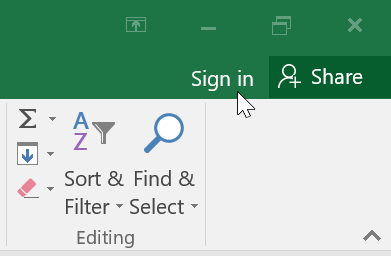
Setelah Anda memiliki akun Microsoft, Anda dapat masuk ke Office. Cukup klik Sign in di sudut kanan atas jendela Excel.
Manfaat menggunakan OneDrive
Setelah masuk ke akun Microsoft Anda, berikut adalah beberapa hal yang Anda dapat lakukan dengan OneDrive :
|
Mengakses file Anda
di
mana saja
|
:
|
Bila Anda menyimpan file ke
OneDrive, Anda dapat mengaksesnya dari komputer manapun, tablet, atau
smartphone yang memiliki koneksi internet. Anda juga dapat membuat dokumen
baru dari OneDrive
|
|
Back up file Anda
|
:
|
Menyimpan
file ke OneDrive memberikan lapisan perlindungan tambahan. Bahkan jika
sesuatu terjadi pada komputer Anda, OneDrive akan menyimpan file-file Anda
dengan aman dan dapat diakses kapansaja.
|
|
Berbagi file
|
:
|
Sangat
mudah untuk berbagi file OneDrive Anda dengan teman-teman dan rekan kerja.
Anda dapat memilih apakah mereka dapat mengedit atau hanya membaca file.
Pilihan ini sangat bagus untuk kolaborasi karena beberapa orang dapat
mengedit dokumen pada waktu yang sama (ini juga dikenal sebagai co-authoring).
|
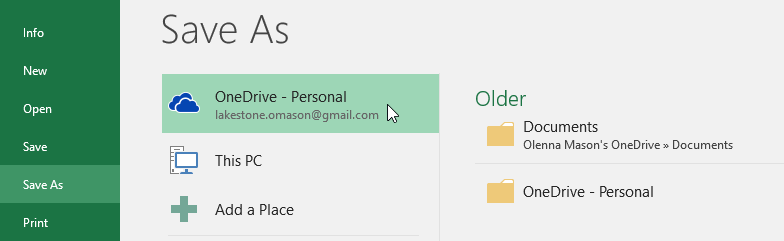
Ketika Anda masuk ke akun Microsoft, OneDrive akan muncul sebagai opsi setiap kali Anda menyimpan atau membuka file. Anda masih memiliki pilihan untuk menyimpan file ke komputer Anda. Namun, menyimpan file pada OneDrive memungkinkan Anda untuk mengaksesnya dari komputer lain, dan juga memungkinkan Anda untuk berbagi file dengan teman-teman dan rekan kerja.
Misalnya, ketika Anda mengklik Save As, Anda dapat memilih OneDrive atau This PC sebagai lokasi penyimpanan.


COMMENTS